ListeList
  • Ana Sayfa
  • Gündem
  • ListeList Özel
  • Alışveriş
  • Yaşam
  • Sinema
  • Seyahat
  • Diğer
    • Edebiyat
    • Sağlıklı Yaşam
    • Kadın
    • İş Yaşamı
    • Tiyatro
    • Hayvansever
    • Spor
    • İstanbul
    • Koronavirüs
    • Tarih
    • Müzik
    • Astroloji
    • Ekoloji
    • Tasarım
    • Dizi
    • Oyun
    • Teknoloji – Bilim
    • Yeme – İçme
    • Pürtelaş
    • Testler
    • Video
  • Yazı Gönder
Sonuç bulunamadı
Tüm sonuçları görüntüle
  • Ana Sayfa
  • Gündem
  • ListeList Özel
  • Alışveriş
  • Yaşam
  • Sinema
  • Seyahat
  • Diğer
    • Edebiyat
    • Sağlıklı Yaşam
    • Kadın
    • İş Yaşamı
    • Tiyatro
    • Hayvansever
    • Spor
    • İstanbul
    • Koronavirüs
    • Tarih
    • Müzik
    • Astroloji
    • Ekoloji
    • Tasarım
    • Dizi
    • Oyun
    • Teknoloji – Bilim
    • Yeme – İçme
    • Pürtelaş
    • Testler
    • Video
  • Yazı Gönder
Sonuç bulunamadı
Tüm sonuçları görüntüle
ListeList
Sonuç bulunamadı
Tüm sonuçları görüntüle

Ana sayfa » Teknoloji - Bilim » Format Sonrası Kaybettiğiniz Microsoft Office Ürün Etkinleştirme Anahtarını Nasıl Bulursunuz?

Format Sonrası Kaybettiğiniz Microsoft Office Ürün Etkinleştirme Anahtarını Nasıl Bulursunuz?

Format sonrası ya da yeniden yüklemelerde kaybolan Office ürün anahtarı nasıl bulunur?

Serkan Köse Yazar: Serkan Köse
Kategori: Teknoloji - Bilim
Google Haberler'de ListeList'e Abone OlGoogle Haberler'de ListeList'e Abone Ol
0
Share on FacebookShare on Twitter

Microsoft Office’inizi yeniden yüklerken sorun mu yaşıyorsunuz? Bu durumda büyük ihtimalle ürün etkinleştirme anahtarını kaybettiniz. Office etkinleştirme anahtarı kaybettiğiniz zaman bulması biraz zor olabilir. Bu nedenle kayıp etkinleştirme kodunu hatırlamaya çalışırken panikliyor olabilirsiniz.

Dört farklı Microsoft Office yazılımı bulunmaktadır. Bunlar: perakende, abonelik, toplu ve OEM’dir. Her birinin yükleme ve yeniden yüklemek için özel yöntemleri ile ürün anahtarının nasıl saklanacağı farklılık gösterir. İşte Office etkinleştirme anahtarı hangi durumlarda kullanılabilir ve nasıl bulunur sorularının cevapları.

Office etkinleştirme anahtarı hangi durumlarda kullanılabilir?

Microsoft, Office 2013’ten itibaren ürün anahtarının yalnızca son beş hanesinin bilgisayarınızda saklanacağı değişiklikler yaptı. Güncel olarak, Office 2010 veya öncesini kullanmıyorsanız komutları veya üçüncü taraf yazılımları kullanarak ürün etkinleştirme anahtarı elde etmenin bir yolu yoktur. Tek seçeneğiniz cihaz yüklemelerinizi ve ilgili Office sürümlerini takip etmektir. Tüm makbuzları veya lisans e-postalarını kaydedin. Bu şekilde, PC’deki geçerli ürün anahtarının son beş karakterini elde ettiğinizde listenizi kullanarak doğru sürümü eşleştirebilirsiniz.

Office ürün anahtarınızın yirmi beş karakterinin tamamını almanın tek yolu, aşağıdakilerden birine sahip olmanızdır:

  • Kuruluşunuzdaki bir yöneticiden bir Office birim anahtarı almak
  • Satın aldığınız Office içeren bir bilgisayarın (genellikle yalnızca bir yıl için) üzerinde ürün anahtarını içeren bir etiket varsa
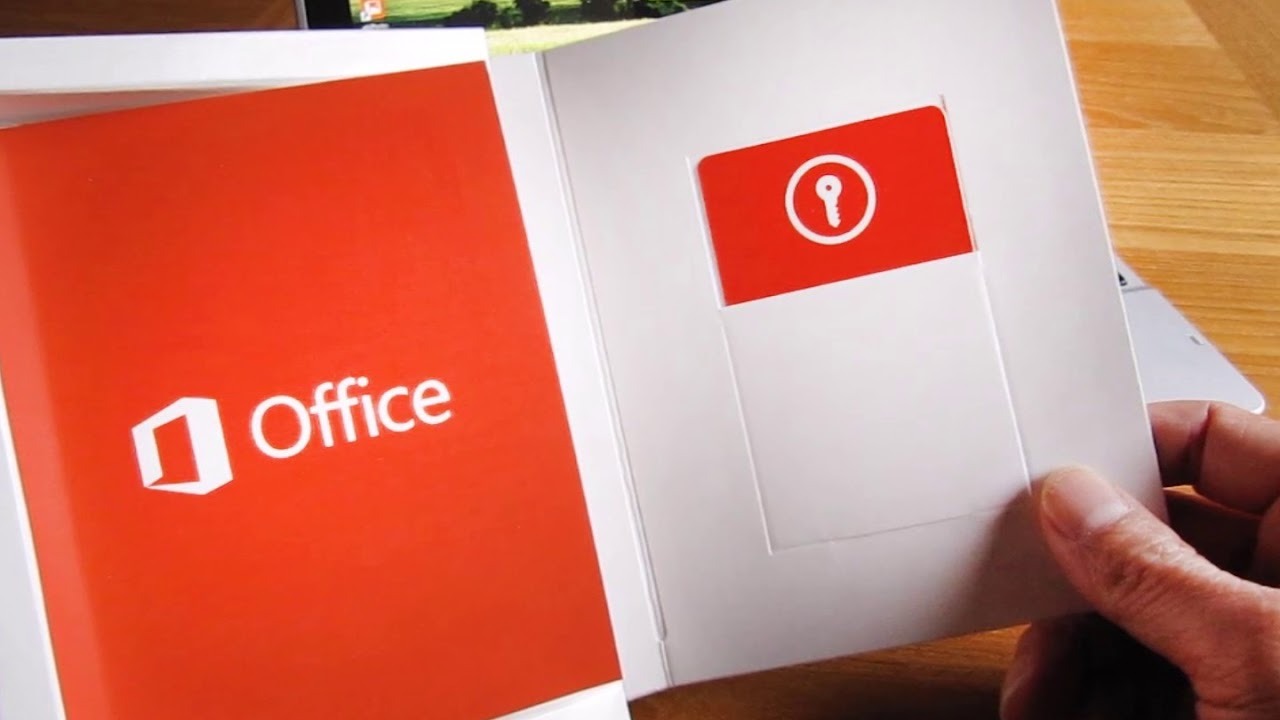
  • Paketinde ürün anahtarı bulunan fiziksel bir perakende Office sürümüne sahip olmak
  • Üçüncü taraf bir satıcıdan/dağıtıcıdan yeni ürün etkinleştirme anahtarı içeren bir e-posta
  • Office 2010 veya önceki bir sürümüne sahip olmak

Office 2013 ve daha yeni sürümler için ürün anahtarını Microsoft hesabınıza kaydettiğinizde, bilgisayarınızda anahtarın yalnızca son beş karakteri yer alacaktır. Microsoft yükleme anahtarını hesabınıza eklediği için aşağıdaki istisnalar dışında artık buna ihtiyacınız olmayacaktır. Tek yapmanız gereken oturum açmak ve “hizmetler ve abonelikler” bölümünüzden Office’i indirip yüklemeyi seçmektir; bu etkinleştirme anahtar gerektirmez. Ürün anahtarınız bunun yerine Microsoft hesabınız olur.

Office ürün etkinleştirme anahtarı Microsft hesabınıza kayıtlı yazılım olarak kaydetmeyen yalnızca birkaç istisna durum vardır. Bu istisnalar şu şekildedir:

  • Bir MSDN (Microsoft Yazılım Geliştirici Ağı) ürün anahtarınız var.
  • MAK (çoklu etkinleştirme anahtarı)/KMS (anahtar yönetim hizmetleri) anahtarınız var.
  • Bir birim anahtarınız var.

Yukarıdaki istisnalar, yazılım üzerinden telefonla veya ‘setup.office.com‘, ‘setup.microsoft.com‘ veya ‘account.microsoft.com/billing/redeem‘ adreslerini kullanarak etkinleştirme yapmanızı gerektirir.

Windows PC’de Microsoft Office 2013/2016/2019/2021 etkinleştirme anahtarı nasıl bulunur?

etkinleştirme anahtarı

Ürün anahtarının tamamını cihazınızdan ya da çoğu durumda Microsoft hesabınızdan alamayacağınız için biraz daha uğraşmanız gerekir. Orijinal satın alma e-postasını arayarak, ürün ambalajını edinerek veya anahtarı tekrar almak için yöneticinizle iletişime geçerek komutları veya üçüncü taraf yazılımları kullanarak ürün anahtarınızın son beş karakterini bilgisayarınızdan alabilirsiniz. Son beş karakteri elde ederken, hangi Office sürümünü kontrol ettiğinize bağlı olarak, kısmi anahtara erişme adımları biraz farklıdır.

Office ürün anahtarını Microsoft hesabınızdan alma

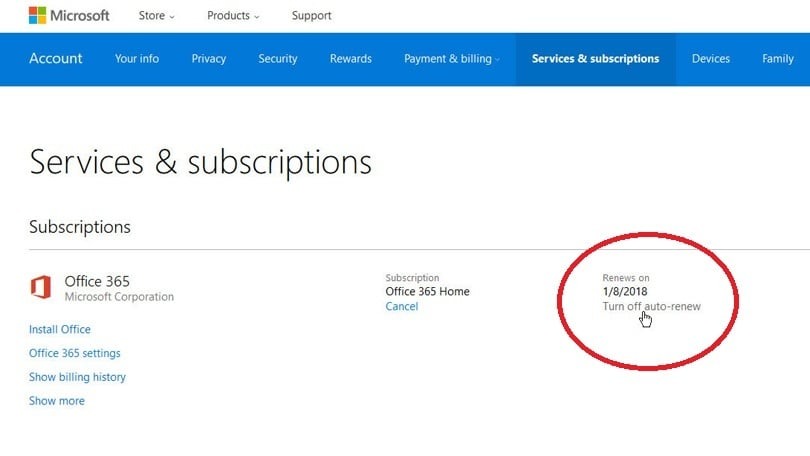
Windows lisansını Microsoft Store üzerinden satın aldıysanız, ürün anahtarı Microsoft hesabınıza eklenmiştir. Bu, Microsoft’un anahtarı size bir onay e-postasıyla gönderdiği anlamına gelir. Bulmak için gelen kutunuzda arama yapın. Göremezseniz spam klasörüne bakın. Zaten etkinleştirdiyseniz, anahtar gitmiş ve Microsoft hesabınıza eklenmiş olur. Hesabınıza gidin ve “abonelikler ve hizmetler” bölümünüzden Office’i yüklemeyi seçin.

İlginizi çekebilir:

Notion’dan Google Keep’e: Tüm Cihazlar İçin En İyi Not Alma Uygulamaları

Windows 10 ve Windows 11’de Office etkinleştirme anahtarı nasıl bulunur?

Windows 10 ve 11 ile ürün anahtarınızın son beş karakterini kurtarmak için Powershell, Komut İstemi, Kayıt Defteri ve hatta üçüncü taraf yazılımları kullanabilirsiniz. Bunu yaptıktan sonra, e-posta hesaplarınızda bir eşleşme arayabilir ve anahtarın tamamını alabilir, bu son beş karakteri içeren orijinal ambalajı bulabilir veya ağa bağlı durumlarda yöneticinize başvurabilirsiniz.

Windows PowerShell kullanarak Office etkinleştirme anahtarı nasıl bulunur?

etkinleştirme anahtarı

Windows 10 veya 11’de Microsoft Office ürün anahtarını arıyorsanız, Office sürümünüze ve onu nasıl edindiğinize bağlı olarak iki Windows PowerShell veya Komut İsteminden birini kullanabilirsiniz.

Office sürümü Çalışma Alanı İndirim Programı (eski adıyla Ev Kullanımı Programı) aracılığıyla satın alındığı sürece “SoftwareLicensingService” komutunu kullanabilirsiniz. Önceden veya şu anda yüklü olan bir ürün anahtarını almak için “OSPP.vbs” komutunu kullanabilirsiniz. Bir kez daha, Windows’un bilgisayarınızda depoladığı tek şey bu olduğu için yalnızca son beş karakteri alırsınız.

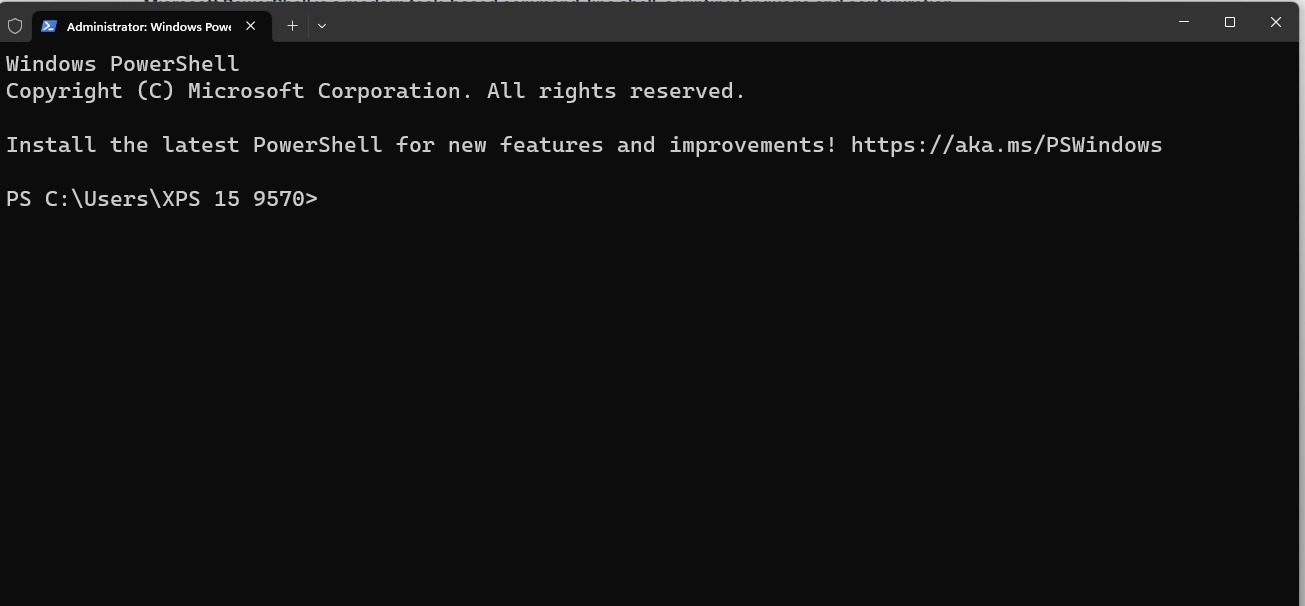
Windows 10/11’de PowerShell kullanarak Office ürün anahtarının son beş karakterini bulmak için aşağıdakileri yapın:

  • Windows + X tuşlarına aynı anda basın.
  • Windows PowerShell (Yönetici) veya Komut İstemi (Yönetici) öğesini seçin.
  • Çalışma Alanı İndirim Programı yazılımı için şunu yazın:
    • wmic path SoftwareLicensingService get OA3xOriginalProductKey
  • Aşağıdakileri de kullanabilirsiniz:
    • (Get-WmiObject -query 'select * from SoftwareLicensingService').OA3xOriginalProductKey
  • Komut çalıştırıldığında ürün anahtarınız görünmelidir. Görünmezse, dijital değil perakende bir Office sürümüne sahipsiniz demektir. Bir sonraki adıma geçin.
  • Aşağıda listelenen ilgili metin dizesini (“OSPP.vbs’nin doğru konumu) yapıştırın, ardından çalıştırmak için “Enter” tuşuna basın:
  • 32 bit Windows işletim sisteminde Office 2003 (32 bit)
    • cscript "C:\Program Files\Microsoft Office\Office11\OSPP.VBS" /dstatus
  • 64 bit Windows işletim sisteminde Office 2003 (32 bit)
    • cscript "C:\Program Files (x86)\Microsoft Office\Office11\OSPP.VBS" /dstatus
  • 64 bit Windows işletim sisteminde Office 2003 (64 bit)
    • cscript "C:\Program Files\Microsoft Office\Office11\OSPP.VBS" /dstatus
  • 32 bit Windows işletim sisteminde Office 2007 (32 bit)
    • cscript "C:\Program Files\Microsoft Office\Office12\OSPP.VBS" /dstatus
  • 64 bit Windows işletim sisteminde Office 2007 (32 bit)
    • cscript "C:\Program Files (x86)\Microsoft Office\Office12\OSPP.VBS" /dstatus
  • 64 bit Windows işletim sisteminde Office 2007 (64 bit)
    • cscript "C:\Program Files\Microsoft Office\Office12\OSPP.VBS" /dstatus
  • 32 bit Windows işletim sisteminde Office 2010 (32 bit)
    • cscript "C:\Program Files\Microsoft Office\Office14\OSPP.VBS" /dstatus
  • 64 bit Windows işletim sisteminde Office 2010 (32 bit)
    • cscript "C:\Program Files (x86)\Microsoft Office\Office14\OSPP.VBS" /dstatus
  • 64 bit Windows işletim sisteminde Office 2010 (64 bit)
    • cscript "C:\Program Files\Microsoft Office\Office14\OSPP.VBS" /dstatus
  • 32 bit Windows işletim sisteminde Office 2013 (32 bit)
    • cscript "C:\Program Files\Microsoft Office\Office15\OSPP.VBS" /dstatus
  • 64 bit Windows işletim sisteminde Office 2013 (32 bit)
    • cscript "C:\Program Files (x86)\Microsoft Office\Office15\OSPP.vbs" /dstatus
  • 64 bit Windows işletim sisteminde Office 2013 (64 bit)
    • cscript "C:\Program Files (x86)\Microsoft Office\Office15\OSPP.VBS" /dstatus
  • 32 bit Windows işletim sisteminde Office 2016-2021 (32 bit)
    • cscript "C:\Program Files\Microsoft Office\Office16\OSPP.vbs" /dstatus
  • 64 bit Windows işletim sisteminde Office 2016-2021 (32 bit)
    • cscript "C:\Program Files (x86)\Microsoft Office\Office16\OSPP.VBS" /dstatus
  • 64 bit Windows işletim sisteminde Office 2016-2021 (64 bit)
    • cscript "C:\Program Files\Microsoft Office\Office16\OSPP.VBS" /dstatus

İlginizi çekebilir:

Özellikler, Beklenen Çıkış Tarihi, Sistem Gereksinimleri: Windows 12 Hakkında Tüm Bilinenler

Komut istemi kullanılarak Office ürün anahtarı nasıl bulunur?

Windows 10/11’de komut istemini kullanarak ürün anahtarını bulmak için aşağıdakileri yapın:

  • Windows aramayı açmak için Windows + S tuşlarına aynı anda basın.
  • “cmd” yazın ve arama sonuçlarından yönetici olarak çalıştır’ı seçin.
  • Açılan komut penceresine aşağıdakileri yapıştırın:
    • wmic path SoftwareLicensingService get OA3xOriginalProductKey
  • Kısmi anahtarınız ekranda görünmelidir. Hiçbir şey görüntülenmezse veya çıktı “OA3xOriginalProductKey” olarak tekrarlanırsa, Çalışma Alanı İndirim Programı (Workplace Discount Program) yazılımınız yoktur. Komut İstemi’nde yukarıdaki “OSPP.VBS” Powershell komutlarını deneyin.

Mac’te Microsoft Office ürün anahtarı nasıl bulunur?

etkinleştirme anahtarı

MacBook’unuzda Microsoft Office’in kilidini açmanın farklı yolları da vardır. İlk olarak, tek seferlik PIN’i kullanmayı deneyin. Bunu yapmak için:

  • Microsoft Office’inizle birlikte gelen ambalajı veya kartı bulun.
  • PIN kodunu bulduğunuzda, bu Microsoft web sitesine yazın.

Bu yöntem, yalnızca PIN’i hiç kullanmadıysanız anahtarınızı kurtaracaktır. Daha önce kullandıysanız ürün anahtarı hesap sayfanızda kayıtlı olabilir. Sayfanızda bulmak için:

  • Microsoft hesabınızda oturum açın.
  • “Ürün anahtarını görüntüle” seçeneğine dokunun ve ardından kodu ekranda bulun.

Office’i çevrimiçi bir mağazadan indirdiğinizde ürün anahtarını gelen kutunuza almanız gerekir. E-postanızda makbuzu ararken önemsiz klasörünü de gözden geçirin.

Üçüncü taraf yazılım kullanarak Microsoft Office ürün anahtarı nasıl bulunur?

Ek yazılım kullanmak bazen karmaşık olabilir. Ancak RecoverKeys ve XenArmor All-In-One KeyFinder Pro gibi araçlar ürün anahtarınızı bulmayı nispeten kolaylaştırır. Elbette, bilgisayarınız Office 2013 ve daha yeni ürün anahtarınızın yalnızca son beş karakterini saklar. Ancak 2010 ve öncesi tam anahtarı gösterecektir.

Kaynak: 1, 2

PaylaşTweetleGönder
Serkan Köse

Serkan Köse

İleri
Haftalık Burç Yorumları: 8-14 Ocak Haftasında Sizi Neler Bekliyor?

Haftalık Burç Yorumları: 8-14 Ocak Haftasında Sizi Neler Bekliyor?

Yorum yapabilmek için bir ListeList hesabınız olması gerekmektedir. Aşağıdaki bağlantı ile hemen bir hesap oluşturabilirsiniz.

Listelist'e üye ol

İlgili İçerikler

Bilim İnsanları Açıkladı! Bir Kişiyi Seksi Ve Çekici Yapan 5 Özellik Nedir?
Teknoloji - Bilim

Bilim İnsanları Açıkladı! Bir Kişiyi Seksi Ve Çekici Yapan 5 Özellik Nedir?

Bilim İnsanları Açıklıyor! Önümüzdeki 5 Yıl İçinde Yapay Zeka Hayatımızı Nasıl Değiştirecek?
Teknoloji - Bilim

Bilim İnsanları Açıklıyor! Önümüzdeki 5 Yıl İçinde Yapay Zeka Hayatımızı Nasıl Değiştirecek?

Bilim İnsanları Açıklıyor! Horlayan Bir İnsan Neden Kendi Sesine Uyanmaz?
Teknoloji - Bilim

Bilim İnsanları Açıklıyor! Horlayan Bir İnsan Neden Kendi Sesine Uyanmaz?

Japon Bilim İnsanları Açıkladı: Kan Grubunuz Kişiliğiniz Hakkında Neler Söylüyor?
Teknoloji - Bilim

Japon Bilim İnsanları Açıkladı: Kan Grubunuz Kişiliğiniz Hakkında Neler Söylüyor?

Bilim İnsanları Açıklıyor! Neden El ve Ayaklarımızda Beş Parmak Var?
Teknoloji - Bilim

Bilim İnsanları Açıklıyor! Neden El ve Ayaklarımızda Beş Parmak Var?

Bilim Açıklıyor! Bazı İnsanlar Neden Kötü Şeyleri Koklamayı Seviyor?
Teknoloji - Bilim

Bilim Açıklıyor! Bazı İnsanlar Neden Kötü Şeyleri Koklamayı Seviyor?

Bilim Açıklıyor! Hayvanlar da İnsanlar Gibi Kalp Krizi Geçiriyor mu?
Teknoloji - Bilim

Bilim Açıklıyor! Hayvanlar da İnsanlar Gibi Kalp Krizi Geçiriyor mu?

Canlı Yaşamı Olabilir mi? Bilim İnsanlarının Mars’ta Bulduğu 12 Sıra Dışı Şey
Teknoloji - Bilim

Canlı Yaşamı Olabilir mi? Bilim İnsanlarının Mars’ta Bulduğu 12 Sıra Dışı Şey

Bilim İnsanları Açıklıyor! Evrende Yuvarlak Olmayan Gezegenler Var Mı?
Teknoloji - Bilim

Bilim İnsanları Açıklıyor! Evrende Yuvarlak Olmayan Gezegenler Var Mı?

Bilim İnsanları Açıklıyor! Korkmak Vücudu ve Beyni Nasıl Etkiler?
Teknoloji - Bilim

Bilim İnsanları Açıklıyor! Korkmak Vücudu ve Beyni Nasıl Etkiler?

Bilim İnsanları Açıklıyor! Aklımızdan Geçen Düşünceleri Tam Birine Söyleyecekken Neden Unuturuz?
Teknoloji - Bilim

Bilim İnsanları Açıklıyor! Aklımızdan Geçen Düşünceleri Tam Birine Söyleyecekken Neden Unuturuz?

Uzayda Yetişen Mor Patates: Geleceğin Sofrasına Hoş Geldin
Teknoloji - Bilim

Uzayda Yetişen Mor Patates: Geleceğin Sofrasına Hoş Geldin

Fiziksel ve Ruhsal Sağlığın İlacı! Müziğin Bilimsel Olarak Kanıtlanmış 8 Faydası
Müzik

Fiziksel ve Ruhsal Sağlığın İlacı! Müziğin Bilimsel Olarak Kanıtlanmış 8 Faydası

Ganzfeld Deneyi: Psikoloji ve Parapsikoloji Alanında Uzun Yıllardır Tartışılan Yöntem
Teknoloji - Bilim

Ganzfeld Deneyi: Psikoloji ve Parapsikoloji Alanında Uzun Yıllardır Tartışılan Yöntem

Dünyanın Merkezine Ulaşmak İçin Yeryüzünde Açılan En Derin Yapay Delik: Kola Derin Sondajı
Seyahat

Dünyanın Merkezine Ulaşmak İçin Yeryüzünde Açılan En Derin Yapay Delik: Kola Derin Sondajı

İnsanlık 50 Yıl Sonra Ay’a Geri Dönüyor: Artemis II Görevi Hakkında Bilmeniz Gerekenler
Teknoloji - Bilim

İnsanlık 50 Yıl Sonra Ay’a Geri Dönüyor: Artemis II Görevi Hakkında Bilmeniz Gerekenler

Amazon Prime Video’da İzleyebileceğiniz En İyi Diziler (20 dizi önerisi)
Dizi

Amazon Prime Video’da İzleyebileceğiniz En İyi Diziler (20 dizi önerisi)

Düzenli İnsanların Sürekli Kontrol Ettiği 10 Dağınıklık Noktası
Yaşam

Düzenli İnsanların Sürekli Kontrol Ettiği 10 Dağınıklık Noktası

Japonya’daki İnsanların Aşırı Spesifik Dilekler İçin Gittiği 5 Garip Tapınak
Seyahat

Japonya’daki İnsanların Aşırı Spesifik Dilekler İçin Gittiği 5 Garip Tapınak

Eğimli Yürüyüş: Yağ Yakımını ve Dayanıklılığı Artıran Basit Ama Etkili Egzersiz
Spor

Eğimli Yürüyüş: Yağ Yakımını ve Dayanıklılığı Artıran Basit Ama Etkili Egzersiz

Tek Taraflı Arkadaşlık İçinde Olduğunu Gösteren 7 İşaret
Yaşam

Tek Taraflı Arkadaşlık İçinde Olduğunu Gösteren 7 İşaret

Toplanın Açıklıyoruz! Göz Renginiz Genetik Mirasınız Hakkında Ne Söylüyor?
ListeList Özel

Toplanın Açıklıyoruz! Göz Renginiz Genetik Mirasınız Hakkında Ne Söylüyor?

16 Haziran 2022
Hiçbir Şey Yapmamak: Güney Kore’nin Zahmetsiz Milli Sporu Hakkında Bilmeniz Gerekenler
Spor

Hiçbir Şey Yapmamak: Güney Kore’nin Zahmetsiz Milli Sporu Hakkında Bilmeniz Gerekenler

30 Ağustos 2025
“Gerek Yok Yavrum”dan “Bi’ Başka” Mutluluğa: 8 Anne Klişesi ve Pazarama Çözümü
Sponsorlu İçerik

“Gerek Yok Yavrum”dan “Bi’ Başka” Mutluluğa: 8 Anne Klişesi ve Pazarama Çözümü

29 Nisan 2026
Amazon Prime Video’da İzleyebileceğiniz En İyi Diziler (20 dizi önerisi)
Dizi

Amazon Prime Video’da İzleyebileceğiniz En İyi Diziler (20 dizi önerisi)

7 Mayıs 2026
Amazon Prime Video’da İzleyebileceğiniz En İyi Diziler (20 dizi önerisi)
Dizi

Amazon Prime Video’da İzleyebileceğiniz En İyi Diziler (20 dizi önerisi)

7 Mayıs 2026
Düzenli İnsanların Sürekli Kontrol Ettiği 10 Dağınıklık Noktası
Yaşam

Düzenli İnsanların Sürekli Kontrol Ettiği 10 Dağınıklık Noktası

7 Mayıs 2026
Japonya’daki İnsanların Aşırı Spesifik Dilekler İçin Gittiği 5 Garip Tapınak
Seyahat

Japonya’daki İnsanların Aşırı Spesifik Dilekler İçin Gittiği 5 Garip Tapınak

7 Mayıs 2026
Eğimli Yürüyüş: Yağ Yakımını ve Dayanıklılığı Artıran Basit Ama Etkili Egzersiz
Spor

Eğimli Yürüyüş: Yağ Yakımını ve Dayanıklılığı Artıran Basit Ama Etkili Egzersiz

6 Mayıs 2026
Tek Taraflı Arkadaşlık İçinde Olduğunu Gösteren 7 İşaret
Yaşam

Tek Taraflı Arkadaşlık İçinde Olduğunu Gösteren 7 İşaret

6 Mayıs 2026
Nedir Bu Nonna Maxxing: Hayatınıza Biraz Daha “Anneanne Ruhu” Katmanın 5 Yolu
Yaşam

Nedir Bu Nonna Maxxing: Hayatınıza Biraz Daha “Anneanne Ruhu” Katmanın 5 Yolu

5 Mayıs 2026
İstanbul’dan Ankara’ya: Farklı Şehirlerimizde Kutu Oyunu Oynayabileceğiniz En Güzel 12 Mekân
ListeList Özel

İstanbul’dan Ankara’ya: Farklı Şehirlerimizde Kutu Oyunu Oynayabileceğiniz En Güzel 12 Mekân

6 Aralık 2023
Kanada’dan İspanya’ya: Astronotların Uzaya Gitmeden Önce Eğitim Aldığı 5 Yer
Teknoloji - Bilim

Kanada’dan İspanya’ya: Astronotların Uzaya Gitmeden Önce Eğitim Aldığı 5 Yer

14 Eylül 2025
Hepimiz Yapıyoruz! Televizyon Karşısında Yemek Yemek Zararlı mı?
Sağlıklı Yaşam

Hepimiz Yapıyoruz! Televizyon Karşısında Yemek Yemek Zararlı mı?

18 Kasım 2024

Sosyal Medya'da ListeList

  • Hakkımızda
  • Künye
  • Gizlilik Politikası
  • Muvafakatname
  • Yazı Gönder
  • Reklam
  • İletişim

© 2021 ListeList - Yeni Nesil Medya Platformu

Welcome Back!

Login to your account below

Forgotten Password?

Retrieve your password

Please enter your username or email address to reset your password.

Log In

Add New Playlist

Sonuç bulunamadı
Tüm sonuçları görüntüle
  • Ana Sayfa
  • Gündem
  • ListeList Özel
  • Alışveriş
  • Yaşam
  • Sinema
  • Seyahat
  • Diğer
    • Edebiyat
    • Sağlıklı Yaşam
    • Kadın
    • İş Yaşamı
    • Tiyatro
    • Hayvansever
    • Spor
    • İstanbul
    • Koronavirüs
    • Tarih
    • Müzik
    • Astroloji
    • Ekoloji
    • Tasarım
    • Dizi
    • Oyun
    • Teknoloji – Bilim
    • Yeme – İçme
    • Pürtelaş
    • Testler
    • Video
  • Yazı Gönder

© 2021 ListeList - Yeni Nesil Medya Platformu