ListeList
  • Ana Sayfa
  • Gündem
  • ListeList Özel
  • Alışveriş
  • Yaşam
  • Sinema
  • Seyahat
  • Diğer
    • Edebiyat
    • Sağlıklı Yaşam
    • Kadın
    • İş Yaşamı
    • Tiyatro
    • Hayvansever
    • Spor
    • İstanbul
    • Koronavirüs
    • Tarih
    • Müzik
    • Astroloji
    • Ekoloji
    • Tasarım
    • Dizi
    • Oyun
    • Teknoloji – Bilim
    • Yeme – İçme
    • Pürtelaş
    • Testler
    • Video
  • Yazı Gönder
Sonuç bulunamadı
Tüm sonuçları görüntüle
  • Ana Sayfa
  • Gündem
  • ListeList Özel
  • Alışveriş
  • Yaşam
  • Sinema
  • Seyahat
  • Diğer
    • Edebiyat
    • Sağlıklı Yaşam
    • Kadın
    • İş Yaşamı
    • Tiyatro
    • Hayvansever
    • Spor
    • İstanbul
    • Koronavirüs
    • Tarih
    • Müzik
    • Astroloji
    • Ekoloji
    • Tasarım
    • Dizi
    • Oyun
    • Teknoloji – Bilim
    • Yeme – İçme
    • Pürtelaş
    • Testler
    • Video
  • Yazı Gönder
Sonuç bulunamadı
Tüm sonuçları görüntüle
ListeList
Sonuç bulunamadı
Tüm sonuçları görüntüle

Ana sayfa » Teknoloji - Bilim » iPad’i Herhangi Bir Bilgisayarda İkinci Monitör Olarak Kullanma Rehberi

iPad’i Herhangi Bir Bilgisayarda İkinci Monitör Olarak Kullanma Rehberi

iPad'i herhangi bir bilgisayarda ikinci bir monitör olarak kullanmanız için gerekli adımları sizler için listeledik.

Serkan Köse Yazar: Serkan Köse
Kategori: Teknoloji - Bilim
Google Haberler'de ListeList'e Abone OlGoogle Haberler'de ListeList'e Abone Ol
0
Share on FacebookShare on Twitter

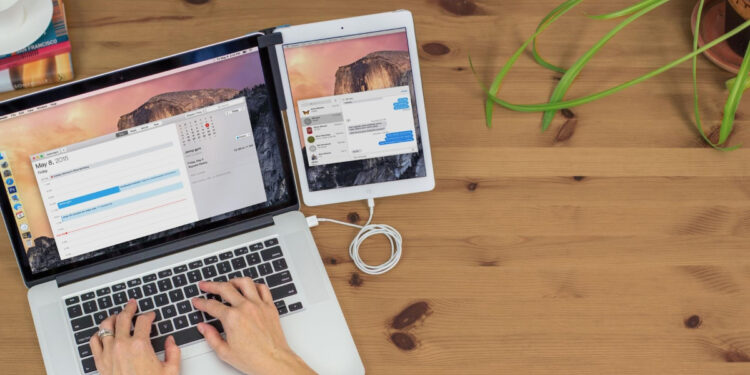
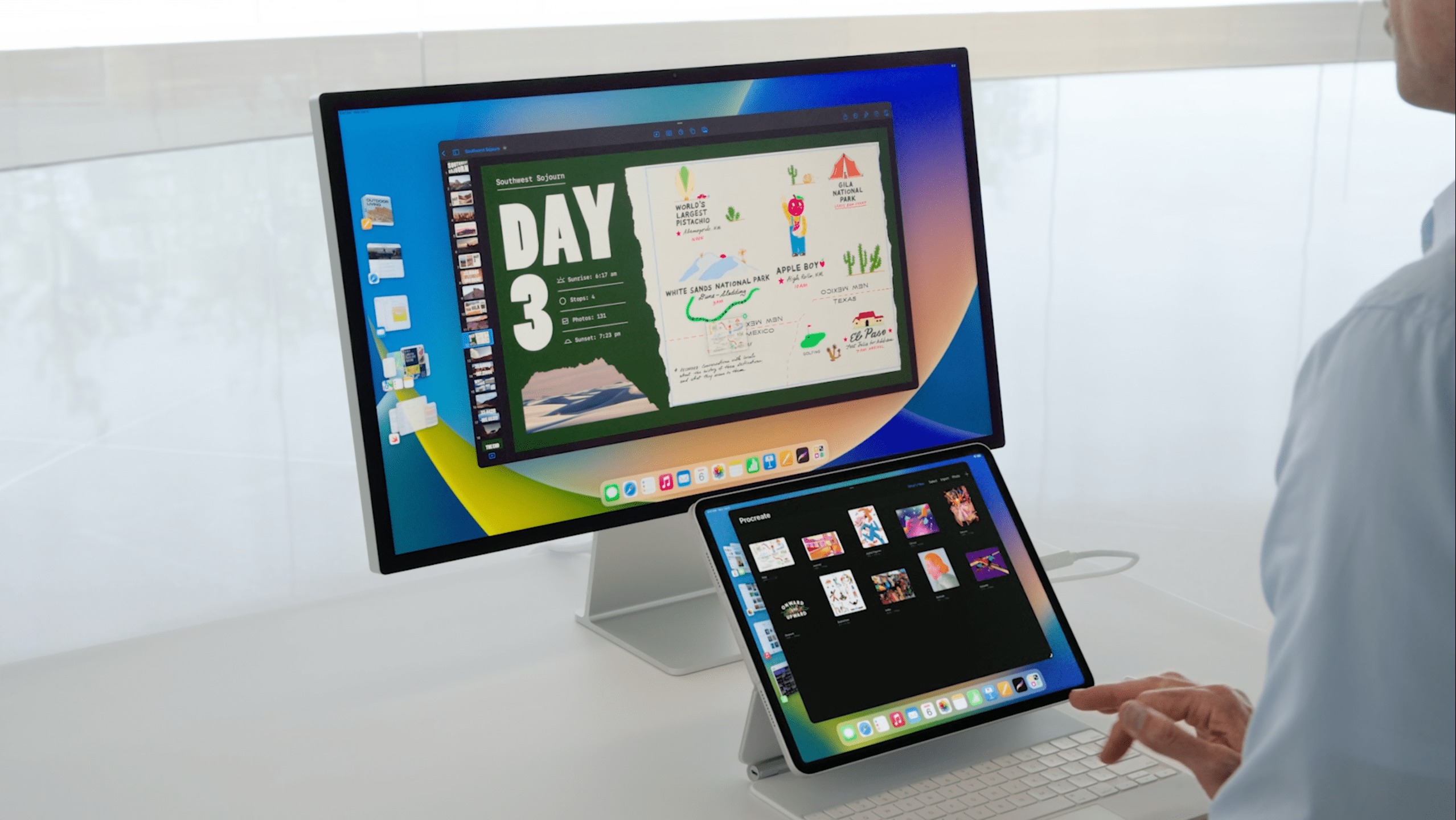
Bir iPad sahibiyseniz; cihazınızı MacBook’unuz, Windows PC’niz ve hatta Linux’unuz için ikinci bir monitör olarak kullanabileceğinizi bilmiyor olabilirsiniz. macOS Catalina veya sonraki bir sürümü çalıştıran bir Mac ile aynı masaüstü ortamını genişletmesini sağlayan Sidecar ile iPad’inizi ikinci bir ekrana dönüştürebilirsiniz. Ancak, bu özellik sadece Mac kullanıcıları için sınırlı değildir. Birkaç üçüncü parti uygulamalar, Sidecar desteklemeyen Mac, Ubuntu ve Windows dahil tüm cihazlarda boşluğu doldurmaya yardımcı olabilir.

İşte bir iPad’i ikinci ekran olarak nasıl kullanacağınız hakkında bilmeniz gereken her şey?

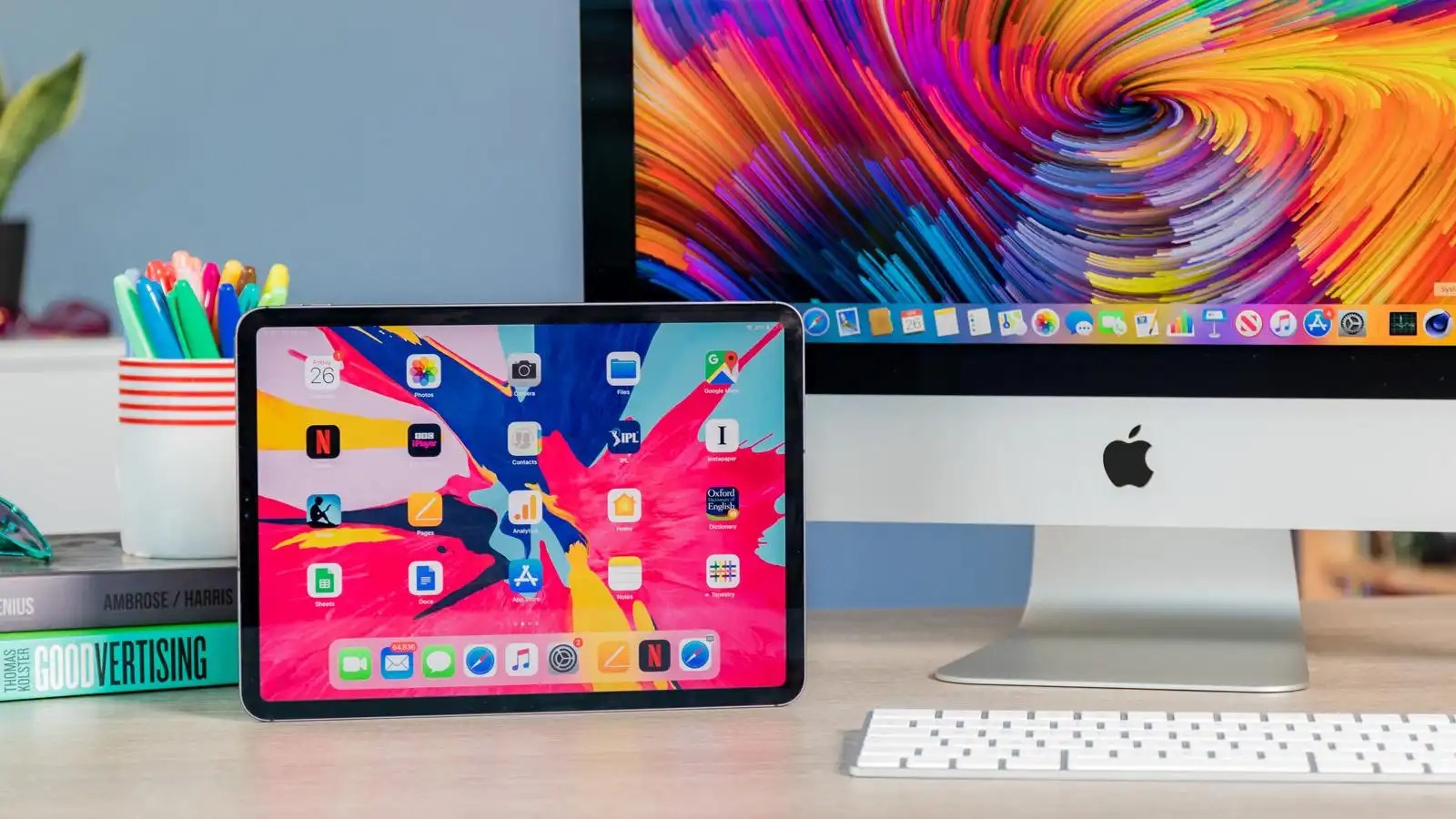
iPad’i Mac için ikinci monitör olarak kullanma
ipad

iPad’inizi Mac ekranınızın bir uzantısı olarak kullanmak istiyorsanız, Mac’te tarayıcı penceresine veya uygulama penceresine gitmeniz yeterlidir. İmlecinizi sol üst köşedeki yeşil daire düğmesinin üzerine getirin. Buradan “iPad’e Taşı” seçeneğini seçin. Daha doğru ifadeyle seçenekte iPad’in adını ve modeli yazacaktır.

Seçeneğe tıkladıktan birkaç saniye sonra, iPad’inizde sol tarafta bir seçenekler çubuğuyla birlikte tarayıcı penceresi veya uygulaması görünecektir. iPad ekranıyla etkileşim kurmak için parmağınızı veya Apple Pencil’ı kullanabilirsiniz. Mac imlecinizi iPad’in üzerine getirmek için Handoff’u da kullanabilirsiniz.

Tarayıcı penceresini veya uygulamayı Mac’inize geri taşımak istediğinizde, fare imlecini tekrar yeşil dairenin üzerine getirin ve “Pencereyi Mac’e Geri Taşı” öğesini seçin. Buraya Mac imleci veya Apple Pencil ile ulaşabilirsiniz.

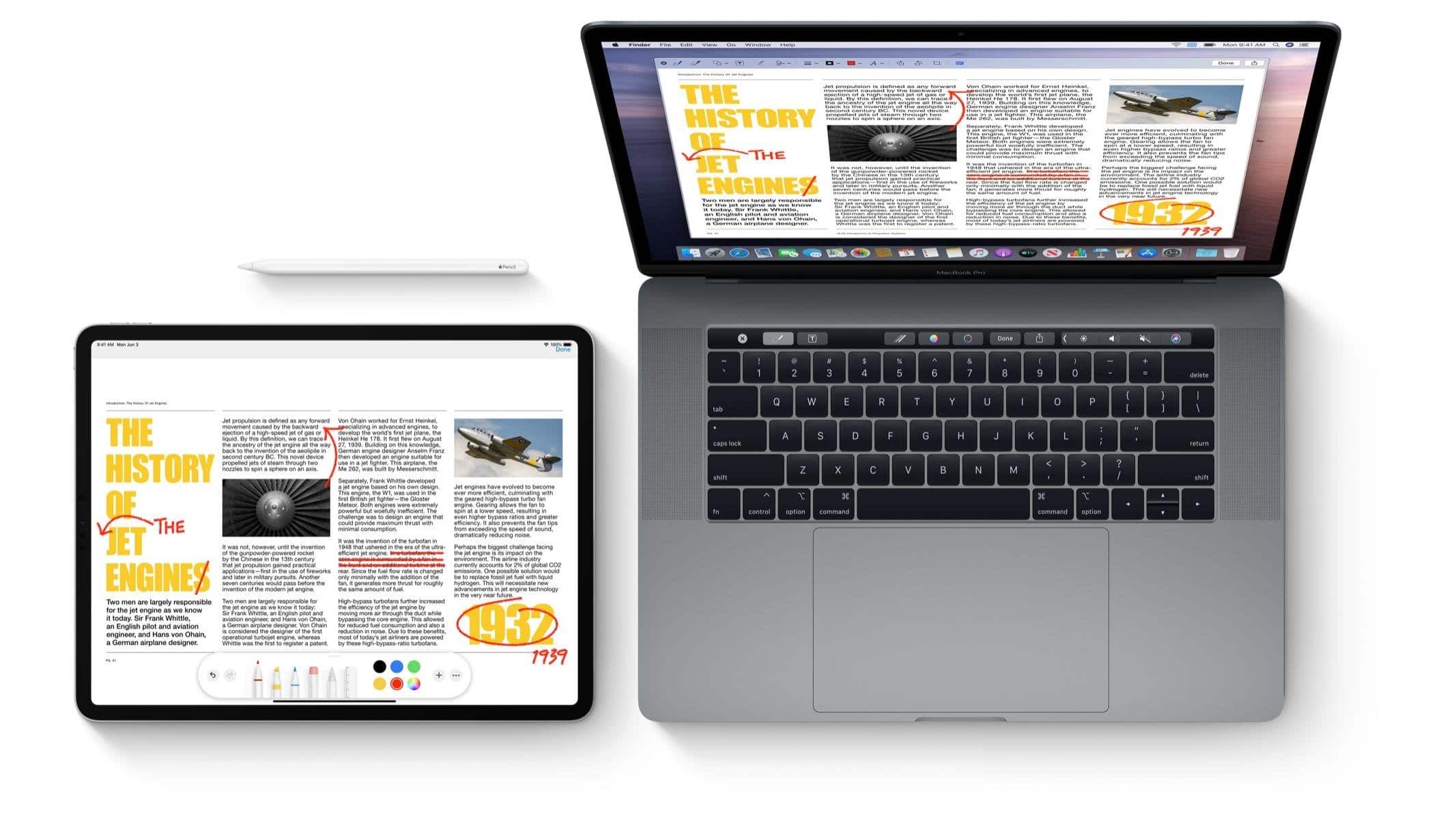
Apple Sidecar destekli cihazlar

ipad

Gerçekten eski bir iPad ve Mac kullanmıyorsanız, büyük olasılıkla Sidecar ile uyumluluk sorunları yaşamazsınız. Sidecar için iPad tarafında iPadOS 13 veya sonraki sürümleri destekleyen cihazlara ihtiyacınız var. iPadOS 13 veya sonraki sürümleri destekleyen iPad modelleri şu şekilde:

  • iPad Pro (tüm modelleri)
  • iPad (6. nesil) veya sonraki modelleri
  • iPad mini (5. nesil) veya sonraki modelleri
  • iPad Air (3. nesil) veya sonraki modelleri

Mac tarafında ise, macOS Catalina veya sonraki sürümleri çalıştıran aşağıdaki Mac cihazlarından birine ihtiyacınız vardır:

  • 2016’da veya sonrasında üretilen MacBook Pro
  • 2016’da veya sonrasında üretilen MacBook
  • 2018’de veya sonrasında üretilen MacBook Air
  • 2017’de veya sonrasında üretilen iMac modelleri ya da iMac (Retina 5K, 27 inç, 2015 Sonu)
  • iMac Pro
  • 2018’de veya sonrasında üretilen Mac mini
  • 2019’da kullanıma sunulan Mac Pro
  • Mac Studio

İlginizi Çekebilir:

Mac Kullanıcıları Buraya! Hayatınızı Kolaylaştıracak En İyi 9 Mac Uygulaması

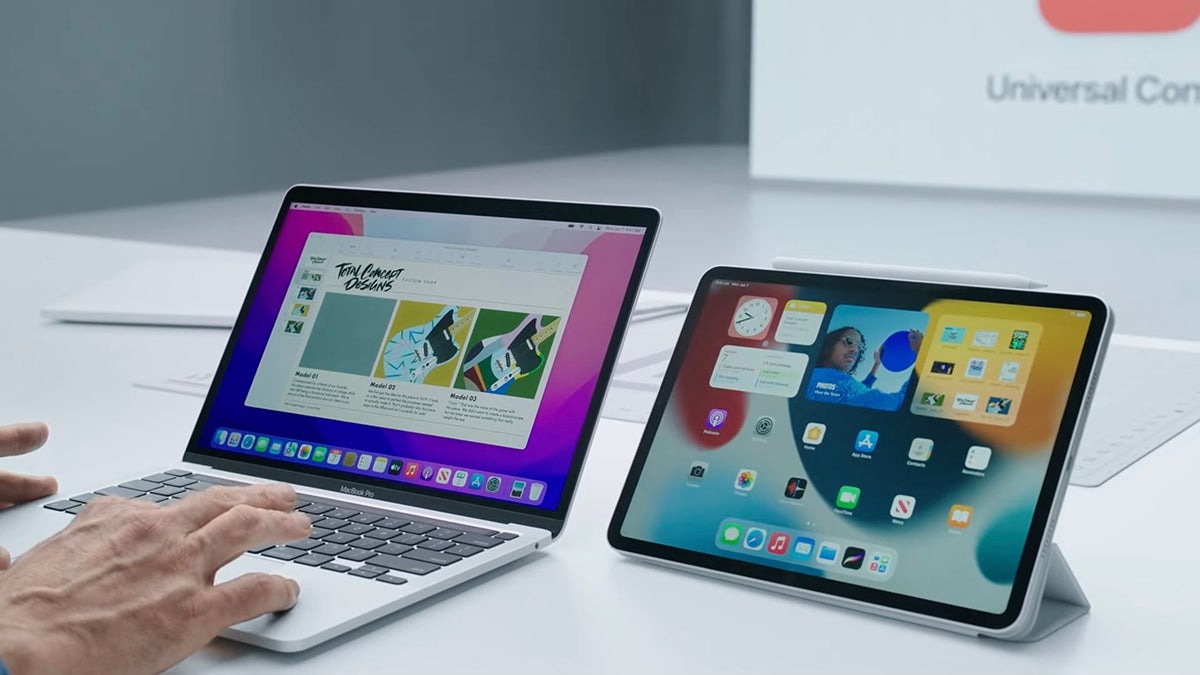
Apple Sidecar çalışmıyorsa ne yapmalıyız?

ipad

Apple Sidecar’ın olması gerektiği gibi çalışmadığı zamanlar olabilir. Teknik olarak bu gibi sorunlar nadiren de olsa karşımıza çıkabilir. Kendinizi bu durumda bulursanız, sorunu çözmenize yardımcı olacak bazı sorun giderme ipuçlarına aşağıdan göz gezdirebilirsiniz…

Aynı Apple Kimliği hesabında oturum açtığınızdan emin olun

İki cihazın birbirine bağlanabilmesi için aynı Apple kimliği ile oturum açmış olmaları gerekir.

Çoğu kişinin tüm aygıtları için muhtemelen tek bir Apple kimliği olacaktır. Ancak, birden fazla hesabınız varsa hangi Apple kimliği ile oturum açtığınızı öğrenmenin kolay ve hızlı bir yolu vardır.

  • iPad’de Ayarlar’a gidin ve üstteki hesabı kontrol edin.
  • Mac’te Elma menüsü  > Sistem Ayarları’na gidin ve üstteki hesabı kontrol edin.

Cihazınız desteklemiyor olabilir

Daha önce belirttiğimiz gibi iPad’inizi kablosuz olarak Mac’iniziniz ikincil bir monitörü olarak kullanabilmek için her iki cihazın da Apple Sidecar özelliğini desteklemesi gerekir. Desteklenen modeller listesinin tamamına iki üst başlıktan erişebilirsiniz.

İlginizi Çekebilir:

iPad ve iPhone Kullanıcılarının Mutlaka Denemesi Gereken 7 Özellik

iPad ve Mac’in güncel olduğundan emin olun

Cihazlarınız eski işletim sistemlerini çalıştırıyorsa, yazılım güncellemesi gerektirir. Bu güncelleme güvenlik açısından da oldukça önemlidir.

  • iPad’inizi güncellemek için Ayarlar > Genel > Yazılım Güncelleme bölümüne gidin.
  • Mac’inizi güncellemek için Elma menüsü > Sistem Ayarları > Yazılım Güncelleme’ye gidin.

iPad’in kilidinin açık olduğundan emin olun

Sidecar, yalnızca iPad’in kilidi açıksa çalışacaktır. iPad MacBook’unuza bir kabloyla bağlıysa, tablet ekranının uyanık kalmasıyla ilgili herhangi bir sorun yaşamazsınız. Öte yandan, iPad’iniz kablosuz bir bağlantıyla çalışıyorsa ekran uyku moduna geçmeye devam edebilir. Bunu düzeltmek için:

  • Ayarlar > Ekran ve Parlaklık bölümünden
  • Otomatik kilit altında “Asla” öğesini seçin.

Fakat bu, iPad’iniz için kalıcı bir ayar olmamalıdır. Sidecar’ı kullanmayı bitirdiğinizde, otomatik kilidi 10 veya 15 dakikaya geri getirmelisiniz. Böylelikle batarya tasarrufu yapabilirsiniz.

Handoff’un etkin olup olmadığını kontrol edin

iPad’inizde Mac trackpad veya farenizi kullanmak için Handoff’u kullanmak istiyorsanız, etkinleştirildiğinden emin olmanız gerekir. Handoff varsayılan olarak etkindir, ancak geçmişte devre dışı bırakmış ve unutmuş olabilirsiniz. Bu yüzden iki kez kontrol etmekte fayda var.

  • iPad’de Ayarlar > Genel  > Airplay ve Handoff’a gidin. Handoff’un açık olduğundan emin olun .
  • Mac’inizde Elma menüsü > Sistem Ayarları > Genel > AirDrop ve Handoff’a gidin. En üstte, bu Mac ile iCloud aygıtlarınız arasında Aktarmaya İzin Ver’i göreceksiniz. Açık olduğundan emin olun.

iPad’i Mac’e kablolu bağlamayı deneyin

Sidecar’ı genellikle kablosuz olarak kullanabilirsiniz ancak herhangi bir bağlantı sorununuz varsa, kablolu bir bağlantı iyi bir çözüm olabilir.

iPad’inizi Mac’inize bağlayın ve ardından ekranın kilidini açın. “Bu bilgisayara güvenilsin mi?” mesajını göreceksiniz. Bunu iPad ekranınızda görmeniz olasıdır fakat Mac ekranınızda da görebilirsiniz. Güven tuşuna tıklatmazsanız, iPad ve Mac bağlanmayacaktır.

Windows 11’de bir iPad’i ikinci monitör olarak kullanabilir misiniz?

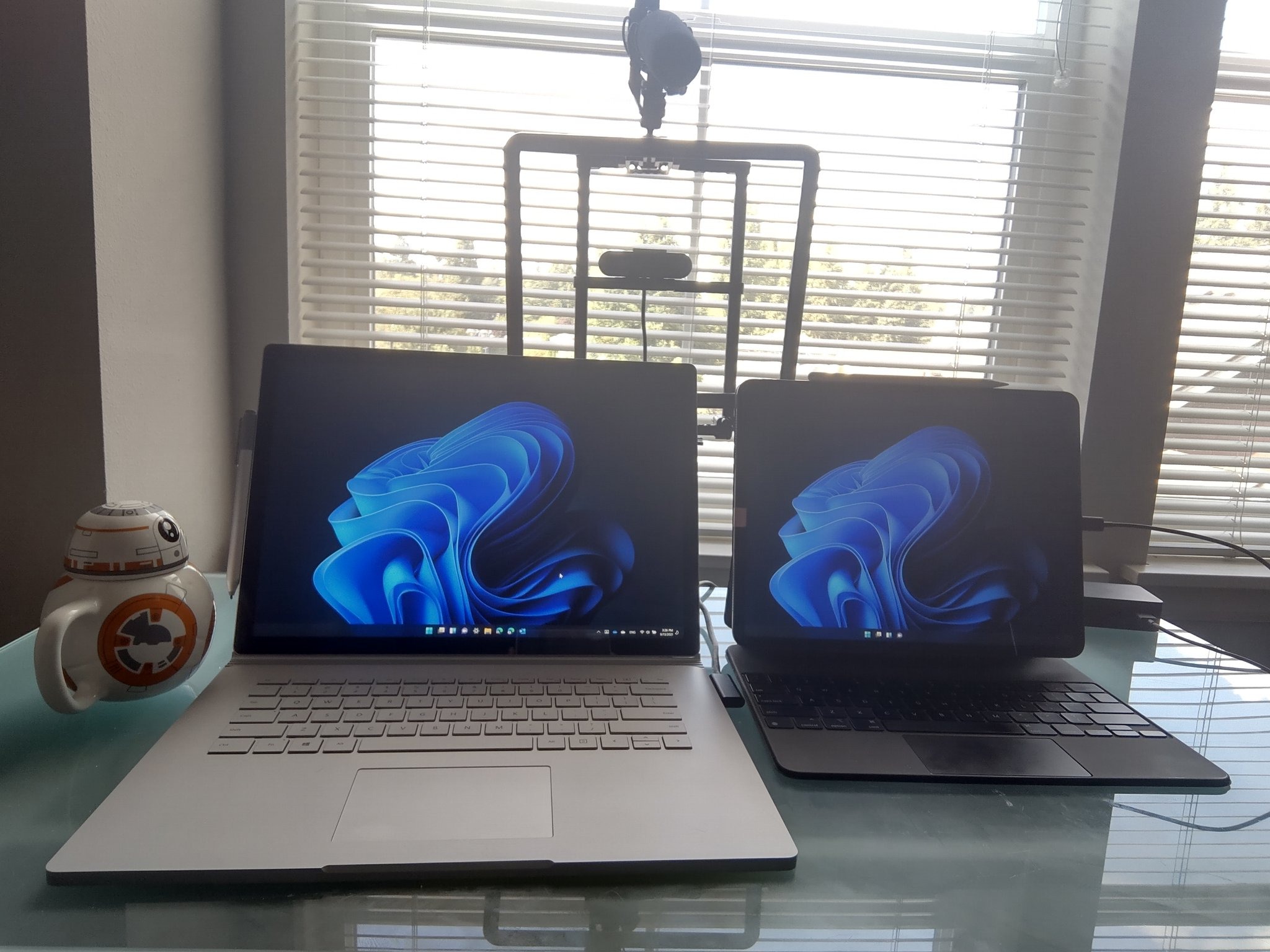
Bir iPad’i, Apple dışındaki farklı cihazlarda ikinci monitör olarak kullanılabileceğini öğrenmek sizi şaşırtabilir. Üçüncü parti uygulamalar aracılığıyla, iPad’inizi Windows PC’nizde ve hatta Ubuntu’nun ikincil ekranı olarak atayabilirsiniz. Bunu mümkün hale getirmek için Splashtop Wired Xdisplay ve Duet Display uygulamaları günümüzde en sık tercih edilen uygulamadır.

İlginizi Çekebilir:

Windows 11 İle İlk Kez Tanışacakların İşini Kolaylaştıracak 11 İpucu

Splashtop Wired XDisplay

Mac veya iPad cihazınızdan herhangi birisi Sidecar desteklemiyorsa ya da bir Windows ve Android kullanıcısıysanız Splashtop Wired XDisplay tabletinizi ikinci bir monitöre dönüştürebilen üçüncü taraf bir uygulamadır.

Uygulama yalnızca USB üzerinden bağlandığında çalışır. iPad uygulaması ücretsizdir, Android uygulaması ise ücretlidir ancak her seferinde 10 dakika çalışan deneme sürümü de vardır.

  • Masaüstü uygulamasını ve mobil uygulamayı birlikte kullanmak istediğiniz cihazlara yükleyin.
  • Masaüstü uygulaması çalışırken, tabletinizi bir USB kablosuyla bilgisayarınıza bağlayın, ardından tabletinizde XDisplay uygulamasını başlatın.
  • Bilgisayarınızla bir bağlantı kuracak ve tabletinizde boş bir masaüstü görünecektir.

Bilgisayarınızın ekran ayarlarından monitörlerinizi yeniden düzenleyebilir, pencereleri tabletinize sürükleyebilir ve bunun dışında verimliliği artırmak için ikinci bir monitör olarak kullanabilirsiniz.

Duet Display

Duet Display daha iyi bir alternatif olmakla birlikte daha pahalıdır. Ancak iPad’inizi düzenli olarak ikinci bir monitör olarak kullanıyorsanız fiyatına değecektir.

  • Bir hesap oluşturmak için kaydolun, ardından masaüstü ve tablet uygulamalarını yükleyin.
  • Tabletinizi USB üzerinden bağlayın ve Duet Display uygulamasını başlatın.
  • Duet ayarlarında ekran paylaşımını etkinleştirmelisiniz.
  • Bağlanmak için uygulamadaki Air sekmesinin altındaki bilgisayarı seçin.

Son olarak, tabletinizin kullandığı kare hızı ve çözünürlük gibi birkaç başka ayara erişmek için bilgisayarınızdaki Duet Display simgesini tıklayın.

Böylelikle iPad’nizini herhangi bir bilgisayar için ikincil monitör olarak nasıl kullanacağı rehberimizin sonuna geldik. Umarız bu rehber, iş akışınızı iyileştirmenize yardımcı olur.

Kaynaklar: 1 2

PaylaşTweetleGönder
Serkan Köse

Serkan Köse

İleri
İyi Film Keşfetmek İsteyenler Buraya! Cameron Crowe’un Mutlaka İzlemeniz Gereken 8 Filmi

İyi Film Keşfetmek İsteyenler Buraya! Cameron Crowe'un Mutlaka İzlemeniz Gereken 8 Filmi

Yorum yapabilmek için bir ListeList hesabınız olması gerekmektedir. Aşağıdaki bağlantı ile hemen bir hesap oluşturabilirsiniz.

Listelist'e üye ol

İlgili İçerikler

Apple Arcade: Hangi Oyunlar Var, Fiyatı Ne Kadar, Avantajları Neler?
Teknoloji - Bilim

Apple Arcade: Hangi Oyunlar Var, Fiyatı Ne Kadar, Avantajları Neler?

Kullanıcılardan Olumlu Yorumlar Alan 2023 Yılının En İyi Tablet Modelleri
Alışveriş

Kullanıcılardan Olumlu Yorumlar Alan 2023 Yılının En İyi Tablet Modelleri

Apple WWDC 2023 Özeti: Hangi Cihazlar Tanıtıldı, Yenilikler Neler?
Teknoloji - Bilim

Apple WWDC 2023 Özeti: Hangi Cihazlar Tanıtıldı, Yenilikler Neler?

macOS İle İlk Kez Tanışacaklar Buraya! Bilgisayarınızda Hemen Keşfetmeniz Gereken 10 Özellik
Teknoloji - Bilim

macOS İle İlk Kez Tanışacaklar Buraya! Bilgisayarınızda Hemen Keşfetmeniz Gereken 10 Özellik

14. Nesil İşlemci Intel Meteor Lake: Teknik Özellikleri, Çıkış Tarihi ve Fiyatı
Teknoloji - Bilim

14. Nesil İşlemci Intel Meteor Lake: Teknik Özellikleri, Çıkış Tarihi ve Fiyatı

Apple iPad Mini 5 Tablet Kullanıcı Yorumları Ve İncelemesi
Alışveriş

Apple iPad Mini 5 Tablet Kullanıcı Yorumları Ve İncelemesi

Yeni Nesil Dijital Sim Kart: eSIM Nedir, Hangi Cihazlar Destekliyor?
Teknoloji - Bilim

Yeni Nesil Dijital Sim Kart: eSIM Nedir, Hangi Cihazlar Destekliyor?

Huawei MediaPad T5 Tablet Kullanıcı Yorumları Ve İncelemesi
Alışveriş

Huawei MediaPad T5 Tablet Kullanıcı Yorumları Ve İncelemesi

Bilim İnsanları Açıkladı! Bir Kişiyi Seksi Ve Çekici Yapan 5 Özellik Nedir?
Teknoloji - Bilim

Bilim İnsanları Açıkladı! Bir Kişiyi Seksi Ve Çekici Yapan 5 Özellik Nedir?

Bilim İnsanları Açıklıyor! Önümüzdeki 5 Yıl İçinde Yapay Zeka Hayatımızı Nasıl Değiştirecek?
Teknoloji - Bilim

Bilim İnsanları Açıklıyor! Önümüzdeki 5 Yıl İçinde Yapay Zeka Hayatımızı Nasıl Değiştirecek?

Bilim İnsanları Açıklıyor! Horlayan Bir İnsan Neden Kendi Sesine Uyanmaz?
Teknoloji - Bilim

Bilim İnsanları Açıklıyor! Horlayan Bir İnsan Neden Kendi Sesine Uyanmaz?

Uzayda Yetişen Mor Patates: Geleceğin Sofrasına Hoş Geldin
Teknoloji - Bilim

Uzayda Yetişen Mor Patates: Geleceğin Sofrasına Hoş Geldin

Fiziksel ve Ruhsal Sağlığın İlacı! Müziğin Bilimsel Olarak Kanıtlanmış 8 Faydası
Müzik

Fiziksel ve Ruhsal Sağlığın İlacı! Müziğin Bilimsel Olarak Kanıtlanmış 8 Faydası

Ganzfeld Deneyi: Psikoloji ve Parapsikoloji Alanında Uzun Yıllardır Tartışılan Yöntem
Teknoloji - Bilim

Ganzfeld Deneyi: Psikoloji ve Parapsikoloji Alanında Uzun Yıllardır Tartışılan Yöntem

Dünyanın Merkezine Ulaşmak İçin Yeryüzünde Açılan En Derin Yapay Delik: Kola Derin Sondajı
Seyahat

Dünyanın Merkezine Ulaşmak İçin Yeryüzünde Açılan En Derin Yapay Delik: Kola Derin Sondajı

İnsanlık 50 Yıl Sonra Ay’a Geri Dönüyor: Artemis II Görevi Hakkında Bilmeniz Gerekenler
Teknoloji - Bilim

İnsanlık 50 Yıl Sonra Ay’a Geri Dönüyor: Artemis II Görevi Hakkında Bilmeniz Gerekenler

Amazon Prime Video’da İzleyebileceğiniz En İyi Diziler (20 dizi önerisi)
Dizi

Amazon Prime Video’da İzleyebileceğiniz En İyi Diziler (20 dizi önerisi)

Düzenli İnsanların Sürekli Kontrol Ettiği 10 Dağınıklık Noktası
Yaşam

Düzenli İnsanların Sürekli Kontrol Ettiği 10 Dağınıklık Noktası

Japonya’daki İnsanların Aşırı Spesifik Dilekler İçin Gittiği 5 Garip Tapınak
Seyahat

Japonya’daki İnsanların Aşırı Spesifik Dilekler İçin Gittiği 5 Garip Tapınak

Eğimli Yürüyüş: Yağ Yakımını ve Dayanıklılığı Artıran Basit Ama Etkili Egzersiz
Spor

Eğimli Yürüyüş: Yağ Yakımını ve Dayanıklılığı Artıran Basit Ama Etkili Egzersiz

Tek Taraflı Arkadaşlık İçinde Olduğunu Gösteren 7 İşaret
Yaşam

Tek Taraflı Arkadaşlık İçinde Olduğunu Gösteren 7 İşaret

Toplanın Açıklıyoruz! Göz Renginiz Genetik Mirasınız Hakkında Ne Söylüyor?
ListeList Özel

Toplanın Açıklıyoruz! Göz Renginiz Genetik Mirasınız Hakkında Ne Söylüyor?

16 Haziran 2022
Hiçbir Şey Yapmamak: Güney Kore’nin Zahmetsiz Milli Sporu Hakkında Bilmeniz Gerekenler
Spor

Hiçbir Şey Yapmamak: Güney Kore’nin Zahmetsiz Milli Sporu Hakkında Bilmeniz Gerekenler

30 Ağustos 2025
“Gerek Yok Yavrum”dan “Bi’ Başka” Mutluluğa: 8 Anne Klişesi ve Pazarama Çözümü
Sponsorlu İçerik

“Gerek Yok Yavrum”dan “Bi’ Başka” Mutluluğa: 8 Anne Klişesi ve Pazarama Çözümü

29 Nisan 2026
Amazon Prime Video’da İzleyebileceğiniz En İyi Diziler (20 dizi önerisi)
Dizi

Amazon Prime Video’da İzleyebileceğiniz En İyi Diziler (20 dizi önerisi)

7 Mayıs 2026
Amazon Prime Video’da İzleyebileceğiniz En İyi Diziler (20 dizi önerisi)
Dizi

Amazon Prime Video’da İzleyebileceğiniz En İyi Diziler (20 dizi önerisi)

7 Mayıs 2026
Düzenli İnsanların Sürekli Kontrol Ettiği 10 Dağınıklık Noktası
Yaşam

Düzenli İnsanların Sürekli Kontrol Ettiği 10 Dağınıklık Noktası

7 Mayıs 2026
Japonya’daki İnsanların Aşırı Spesifik Dilekler İçin Gittiği 5 Garip Tapınak
Seyahat

Japonya’daki İnsanların Aşırı Spesifik Dilekler İçin Gittiği 5 Garip Tapınak

7 Mayıs 2026
Eğimli Yürüyüş: Yağ Yakımını ve Dayanıklılığı Artıran Basit Ama Etkili Egzersiz
Spor

Eğimli Yürüyüş: Yağ Yakımını ve Dayanıklılığı Artıran Basit Ama Etkili Egzersiz

6 Mayıs 2026
Tek Taraflı Arkadaşlık İçinde Olduğunu Gösteren 7 İşaret
Yaşam

Tek Taraflı Arkadaşlık İçinde Olduğunu Gösteren 7 İşaret

6 Mayıs 2026
Nedir Bu Nonna Maxxing: Hayatınıza Biraz Daha “Anneanne Ruhu” Katmanın 5 Yolu
Yaşam

Nedir Bu Nonna Maxxing: Hayatınıza Biraz Daha “Anneanne Ruhu” Katmanın 5 Yolu

5 Mayıs 2026
İstanbul’dan Ankara’ya: Farklı Şehirlerimizde Kutu Oyunu Oynayabileceğiniz En Güzel 12 Mekân
ListeList Özel

İstanbul’dan Ankara’ya: Farklı Şehirlerimizde Kutu Oyunu Oynayabileceğiniz En Güzel 12 Mekân

6 Aralık 2023
Kanada’dan İspanya’ya: Astronotların Uzaya Gitmeden Önce Eğitim Aldığı 5 Yer
Teknoloji - Bilim

Kanada’dan İspanya’ya: Astronotların Uzaya Gitmeden Önce Eğitim Aldığı 5 Yer

14 Eylül 2025
Hepimiz Yapıyoruz! Televizyon Karşısında Yemek Yemek Zararlı mı?
Sağlıklı Yaşam

Hepimiz Yapıyoruz! Televizyon Karşısında Yemek Yemek Zararlı mı?

18 Kasım 2024

Sosyal Medya'da ListeList

  • Hakkımızda
  • Künye
  • Gizlilik Politikası
  • Muvafakatname
  • Yazı Gönder
  • Reklam
  • İletişim

© 2021 ListeList - Yeni Nesil Medya Platformu

Welcome Back!

Login to your account below

Forgotten Password?

Retrieve your password

Please enter your username or email address to reset your password.

Log In

Add New Playlist

Sonuç bulunamadı
Tüm sonuçları görüntüle
  • Ana Sayfa
  • Gündem
  • ListeList Özel
  • Alışveriş
  • Yaşam
  • Sinema
  • Seyahat
  • Diğer
    • Edebiyat
    • Sağlıklı Yaşam
    • Kadın
    • İş Yaşamı
    • Tiyatro
    • Hayvansever
    • Spor
    • İstanbul
    • Koronavirüs
    • Tarih
    • Müzik
    • Astroloji
    • Ekoloji
    • Tasarım
    • Dizi
    • Oyun
    • Teknoloji – Bilim
    • Yeme – İçme
    • Pürtelaş
    • Testler
    • Video
  • Yazı Gönder

© 2021 ListeList - Yeni Nesil Medya Platformu